YouTube動画をMacへダウンロードする方法
YouTubeは、様々な動画を楽しむことのできる、世界最大の動画共有サイトです。しかし、直接YouTubeの動画をダウンロードすることはできません。では、YouTube動画をMacにダウンロードしていつでも楽しむ方法はないのでしょうか?このページでは、YouTubeの動画をMacにダウンロードすることのできるYouTube動画ダウンローダーをご紹介します。
トータル動画ダウンローダーMac(Total Video Downloader Mac)は、YouTube動画を簡単に素早くダウンロードしたいMacユーザーのために開発された優秀なYouTube動画ダウンローダーです。このYouTube動画ダウンローダーMacを使えば、お気に入りの動画をどこでも、いつでも楽しむことができます。macOS Sequoia、Sonoma、Venturaなど最新のmacOSに完全対応し、Apple Silicon M1/M2/M3チップ搭载のMacでもネイティブ動作します。
対応環境
Mac OS X 10.8+, macOS Sequoia, Sonoma, Ventura, Monterey, iMac, MacBook Air, MacBook Pro, Mac mini。Apple Silicon M1/M2/M3およびIntel Macに完全対応。
YouTubeで動画を見るのは便利ですが、インターネット接続がない場所では視聴できません。通勤中や旅行中、飛行機の中などでYouTube動画を楽しみたい場合、事前にMacにダウンロードしておくことが最適な解決策です。トータル動画ダウンローダーMacを使えば、高画質なYouTube動画をMacに素早くダウンロードし、オフラインで楽しむことができます。
YouTube動画ダウンローダーMacの主な特徴
高速ダウンロード
トータル動画ダウンローダーMacは、独自のマルチスレッド技術により、通常の4倍の速度でYouTube動画をダウンロードします。Apple Silicon M1/M2/M3チップのハードウェアアクセラレーションを活用し、さらに高速な処理を実現します。長時間の動画でも数分でダウンロードが完了します。
高画質対応
HD(720p)、フルHD(1080p)、4K、8Kなど、YouTubeで提供されている最高画質でのダウンロードに対応しています。ダウンロードした動画は、MacのRetinaディスプレイで美しく再現されます。
バッチダウンロード
複数のYouTube動画を同時にダウンロードすることができます。プレイリスト全体を一括ダウンロードすることも可能で、お気に入りのチャンネルの全動画をMacに保存するのも簡単です。バッチダウンロード機能により、大幅な時間節約が実現します。
バックグラウンドダウンロードと再開機能
ダウンロードをバックグラウンドで行いながら、他の作業を続けることができます。また、一時停止したダウンロードの再開機能も搭載しており、ネットワーク切断時にも最初からやり直す必要がありません。断点续传に対応しているため、大容量の動画でも安心です。
安全・クリーンなソフトウェア
トータル動画ダウンローダーMacは、ウイルス、アドウェア、スパイウェア、バンドルされた不要なソフトウェアを一切含まないクリーンなデスクトップアプリケーションです。Etinysoftの公式ウェブサイトからのみダウンロードすることをお勧めします。
YouTube動画をMacへダウンロードする手順
ステップ 1: YouTube動画ダウンローダーMacをインストール
上にある「Download Total Video Downloader for Mac」ボタンをクリックしてダウンロードします。ダウンロードしたDMGファイルを開き、アプリケーションフォルダにドラッグ&ドロップしてインストールします。インストール後、YouTube動画ダウンローダーMacが自動で起動します。macOS SequoiaまたはSonomaでは、プライバシーとセキュリティ設定でアプリの実行を許可する必要がある場合があります。
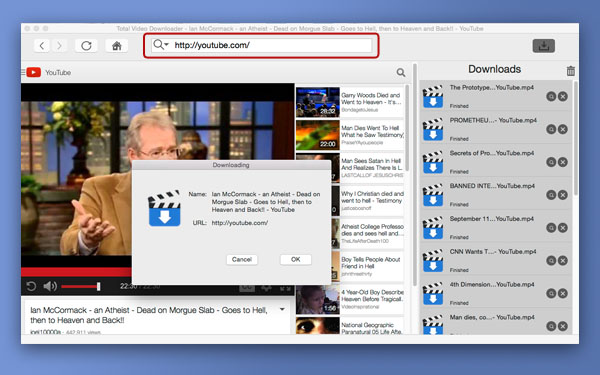
ステップ 2: 対象となるYouTube動画を選択
お好みのYouTube動画のURLをコピーし、このYouTube動画ダウンローダーMacへ直接貼り付け、「入力/Enter」を押します。また、YouTube動画ダウンローダーMacに内蔵されたブラウザから直接YouTubeサイトにアクセスし、ダウンロードしたい動画を検索・再生することも可能です。動画の再生時に、YouTube動画ダウンローダーMacがダウンロードボックスをポップアップで表示し、ダウンロードの実施を尋ねます。
ステップ 3: 「OK」をクリックしてダウンロード開始
ダウンロードボックスが現れたら、「OK」ボタンを押し、YouTube動画をMacへダウンロードしましょう。なんと、複数のYouTube動画を同時にMacへダウンロードすることも可能です。時間削減に活用してください。この高性能なYouTube動画ダウンローダーMacでは、実施中のダウンロードを一時停止したりキャンセルしたりすることもできます。
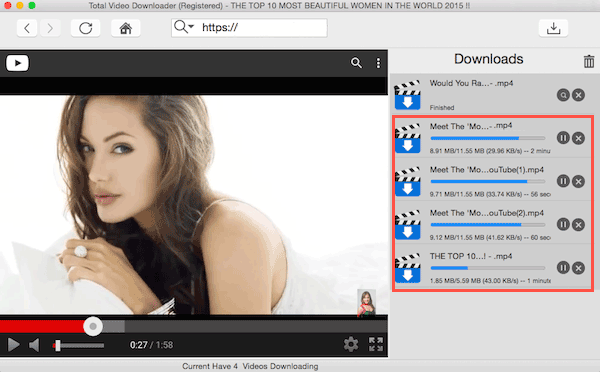
ステップ 4: ダウンロードした動画を見つける
YouTube動画ダウンローダーMacが動画のダウンロードを終えた後に、虫眼鏡アイコンをクリックしてください。これで、システム内「動画/Movies」フォルダにあるダウンロード済みの動画が表示されます。このように、ダウンロード後のYouTube動画の発見や再生も簡単でストレスフリーです。
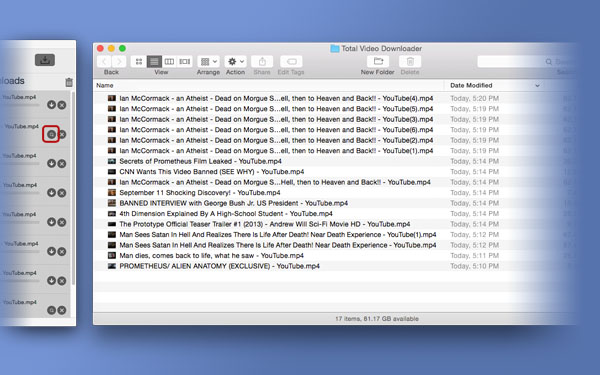
Apple Silicon M1/M2/M3での最適化
Apple Silicon(M1/M2/M3)を搭載したMacでは、トータル動画ダウンローダーMacがネイティブARM64コードで動作し、Rosetta 2変換を必要としません。これにより、Intel Macと比較して最大2倍の処理速度向上を実現しています。統合メモリアーキテクチャにより、CPUとGPUがシームレスに連携し、動画のダウンロードと処理がより効率的に行われます。
また、Apple Silicon Macの低消費電力設計により、バッチダウンロード中でもMacが熱くなりすぎることなく、バッテリー消費も抑えられます。MacBook AirやMacBook Proでの長時間のダウンロード作業も快適に行えます。
macOS Sequoia/Sonomaでの互換性
トータル動画ダウンローダーMacは、最新のmacOS Sequoia 15およびSonoma 14に完全対応しています。macOSの新機能である強化されたプライバシー保護、改良されたSpotlight検索、およびContinuity機能との統合により、よりスムーズなユーザー体験を提供します。macOS Ventura、Monterey、Big Surなど、以前のバージョンもサポートしています。
| macOSバージョン | 対応状況 | 備考 |
|---|---|---|
| macOS 15 (Sequoia) | 完全対応 | 最新機能と最適化 |
| macOS 14 (Sonoma) | 完全対応 | 最も安定した推奨環境 |
| macOS 13 (Ventura) | 完全対応 | Apple Siliconで優秀な性能 |
| macOS 12 (Monterey) | 完全対応 | ユニバーサルバイナリ対応 |
| macOS 11 (Big Sur) | 対応 | 初代Apple Silicon macOS |
よくある質問
Q: Apple Silicon M1/M2/M3 Macに対応していますか?
A: はい、Apple Silicon Macに完全対応しています。M1、M2、M3チップのいずれでもネイティブ動作し、優秀なパフォーマンスを発揮します。
Q: macOS Sequoiaに対応していますか?
A: はい、macOS Sequoiaに完全対応しています。すべての最新macOSバージョンでテストと認証を行っています。
Q: 複数のMacで使用できますか?
A: 1つのライセンスは1台のMacで有効です。複数のMacでの使用については、お問い合わせください。
Q: ダウンロードした動画はどこに保存されますか?
A: デフォルトでは「映画/Movies」フォルダに保存されます。設定で保存先を変更することも可能です。
まとめ
YouTube動画をMacにダウンロードするなら、トータル動画ダウンローダーMacが最適な選択肢です。高速ダウンロード、高画質対応、バッチダウンロード、Apple Silicon最適化など、Macユーザーに必要なすべての機能を備えています。macOS Sequoia、Sonoma、Venturaなどすべての最新macOSに対応し、M1/M2/M3チップ搭载のMacでもネイティブ動作します。今すぐダウンロードして、お気に入りのYouTube動画をMacで楽しみましょう。